Domain halbaddierer.de kaufen?
Wir ziehen mit dem Projekt
halbaddierer.de um.
Sind Sie am Kauf der Domain
halbaddierer.de interessiert?
domain@kv-gmbh.de · 0541-91531010
Domain halbaddierer.de kaufen?
Warum funktioniert Snipping Tool nicht?
Warum funktioniert Snipping Tool nicht? Gibt es eine Fehlermeldung, die angezeigt wird? Hast du versucht, das Programm neu zu starten oder deinen Computer neu zu starten? Möglicherweise liegt das Problem an fehlenden Berechtigungen oder an einer beschädigten Datei. Hast du die neueste Version des Snipping Tools installiert? **
Wie installiere ich Snipping Tool?
Um das Snipping Tool auf einem Windows-Computer zu installieren, müssen Sie zuerst sicherstellen, dass es nicht bereits auf Ihrem System vorhanden ist. Geben Sie dazu "Snipping Tool" in die Windows-Suchleiste ein. Wenn es nicht gefunden wird, können Sie es über die Systemsteuerung unter "Programme und Funktionen" installieren. Klicken Sie auf "Windows-Funktionen aktivieren oder deaktivieren" und suchen Sie nach dem Snipping Tool. Aktivieren Sie das Kontrollkästchen neben dem Snipping Tool und klicken Sie auf "OK". Das Snipping Tool sollte nun auf Ihrem Computer installiert sein und kann über die Windows-Suche oder das Startmenü geöffnet werden. **


Ähnliche Suchbegriffe für Snipping
Top-Angebote
Produkte zum Begriff Snipping:
-
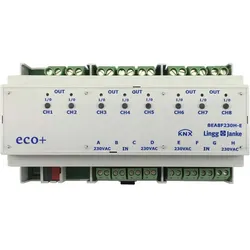
Lingg&Janke Binär-Ein/-Ausgang eco+ BEA8F230H-EBussystem KNX=jaBussystem KNX-Funk=neinBussystem Funkbus=neinBussystem LON=neinBussystem Powernet=neinAndere Bussysteme=ohneEthernet=neinMontageart=REGBreite in Teilungseinheiten=9Mit Busankopplung=jaLED ansteuern=neinAnzahl der Eingänge=8Max. Schaltstrom=16 AGeeignet für C-Last=jaAnzahl der Ausgangskanäle=8Funktion Schalten=jaVerschiedene Phasen anschließbar=jaSchutzart (IP)=IP20211,34 €*Versand: 5,99 €Sichere Weiterleitung zum Anbieter
-
Soboleva, Maja: Die Logik der transzendentalen Logik KantsDie Logik der transzendentalen Logik Kants , Im Mittelpunkt dieses Buches steht die Rekonstruktion der impliziten Logik der transzendentalen Logik Kants. Die Autorin legt die Ausführungen Kants akribisch aus und überführt sie in eine präzise, lückenlose und klar nachvollziehbare Argumentationsfolge. Zwei Hauptteile des Kantischen Projektes, die transzendentale Analytik und die transzendentale Dialektik jeweils in ihrem Bezug auf die transzendentale Ästhetik, erhalten ihre klaren erkenntnistheoretischen Konturen als die Konstituierung der Erfahrung und die Konstituierung des Systems der Erkenntnis. Die Verbindung zwischen diesen Teilen wird durch die Begriffe »der Gegenstand überhaupt« als Resultat des Zeitschematismus und »der Gegenstand in der Idee« als Resultat des Ideenschematismus expliziert. Anhand detaillierter Analysen verschafft die Autorin Zugang zu einer Neubewertung von Kants beweisstrategischen Zusammenhängen. , Autofolien > Karosserie & Exterieur Styling , Erscheinungsjahr: 202411, Titel der Reihe: Kant-Forschungen##, Autoren: Soboleva, Maja, Seitenzahl/Blattzahl: 152, Keyword: Aufklärung; Deutscher Idealismus; Kant, Immanuel; Logik; Systemphilosophie; transzendentale Logik, Fachschema: Aufklärung (Epoche)~Philosophie / 17.-18. Jahrhundert~Erste Philosophie~Metaphysik~Philosophie / Metaphysik~Erkenntnistheorie~Philosophie / Erkenntnis~Logik~Philosophie / Logik, Fachkategorie: Metaphysik und Ontologie~Epistemologie und Erkenntnistheorie~Logik, Imprint-Titels: Kant-Forschungen, Warengruppe: HC/Philosophie/Renaissance und Aufklärung, UNSPSC: 49019900, Warenverzeichnis für die Außenhandelsstatistik: 49019900, Länge: 229, Breite: 154, Höhe: 16, Gewicht: 1, Produktform: Gebunden, Genre: Geisteswissenschaften/Kunst/Musik,58,00 €*Versand: 0,00 €Sichere Weiterleitung zum Anbieter
-
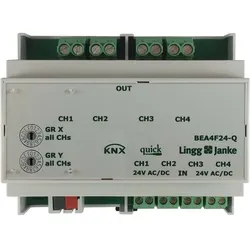
Lingg&Janke Binär-Ein/-Ausgang quick BEA4FK16-QBussystem KNX=jaBussystem KNX-Funk=neinBussystem Funkbus=neinBussystem LON=neinBussystem Powernet=neinAndere Bussysteme=ohneEthernet=neinMontageart=REGBreite in Teilungseinheiten=6Mit Busankopplung=jaLED ansteuern=neinAnzahl der Eingänge=4Max. Schaltstrom=16 AGeeignet für C-Last=jaAnzahl der Ausgangskanäle=4Funktion Schalten=jaVerschiedene Phasen anschließbar=jaSchutzart (IP)=IP20138,63 €*Versand: 5,99 €Sichere Weiterleitung zum Anbieter


-
Wie öffne ich das Snipping Tool?
Um das Snipping Tool zu öffnen, kannst du entweder die Windows-Suche verwenden und nach "Snipping Tool" suchen. Alternativ kannst du auch die Tastenkombination "Windows-Taste + Shift + S" drücken, um das Snipping Tool direkt zu öffnen. Eine weitere Möglichkeit ist, das Snipping Tool über das Startmenü unter "Windows-Zubehör" zu finden und von dort aus zu öffnen. Du kannst auch einen Rechtsklick auf die Taskleiste machen, "Neu" auswählen und dann "Snipping Tool" anklicken, um es zu öffnen. **
-
Wo werden Snipping Tool Bilder gespeichert?
Das Snipping Tool speichert standardmäßig die erstellten Bilder in der Zwischenablage. Wenn du ein Bild mit dem Snipping Tool aufgenommen hast, kannst du es in ein anderes Programm einfügen, z. B. in ein Bildbearbeitungsprogramm oder in ein Textverarbeitungsprogramm. Von dort aus kannst du das Bild dann speichern, wo du möchtest. Es gibt jedoch auch die Möglichkeit, die Einstellungen des Snipping Tools anzupassen, um die Bilder direkt an einem bestimmten Speicherort zu speichern. Hast du diese Einstellungen bereits geändert oder möchtest du wissen, wo die Standard-Speicherort für Snipping Tool Bilder ist? **
-
Was ist das Snipping Tool 3?
Das Snipping Tool 3 ist ein Bildschirmaufnahmeprogramm, das es Benutzern ermöglicht, Screenshots von ihrem Computerbildschirm zu erstellen. Es bietet verschiedene Aufnahmemodi wie Rechteck, Freiform, Fenster oder Vollbild. Mit dem Snipping Tool 3 können Benutzer ihre Screenshots bearbeiten, markieren und speichern, um sie später zu verwenden. Es ist ein nützliches Werkzeug für Präsentationen, Tutorials oder einfach nur zum Teilen von Bildschirminhalten. **
-
Wie benutze ich das Snipping Tool?
Um das Snipping Tool zu verwenden, öffne zuerst das Programm auf deinem Computer. Klicke dann auf "Neu" und wähle den Bereich aus, den du erfassen möchtest. Du kannst zwischen verschiedenen Arten von Ausschnitten wählen, z.B. Freihand, Rechteck oder Fenster. Nachdem du den gewünschten Bereich ausgewählt hast, kannst du den Ausschnitt speichern, kopieren oder markieren. Du kannst das Snipping Tool auch verwenden, um Notizen oder Markierungen auf dem Bildschirmausschnitt hinzuzufügen. **
Wie finde ich das Snipping Tool?
Das Snipping Tool ist eine integrierte Anwendung in Windows-Betriebssystemen, die es Benutzern ermöglicht, Screenshots zu erstellen. Um das Snipping Tool zu finden, können Sie einfach die Windows-Suche verwenden und nach "Snipping Tool" suchen. Alternativ können Sie auch auf das Startmenü klicken, "Alle Apps" auswählen und nach dem Snipping Tool suchen. Eine weitere Möglichkeit besteht darin, die Tastenkombination "Windows-Taste + Shift + S" zu verwenden, um das Snipping Tool schnell zu öffnen. Wenn Sie das Snipping Tool häufig verwenden, können Sie es auch an die Taskleiste oder den Desktop anheften, um einen schnellen Zugriff zu haben. **
Wie funktioniert Snipping Tool Windows 10?
Das Snipping Tool ist ein integriertes Programm in Windows 10, mit dem Benutzer Screenshots erstellen können. Um das Snipping Tool zu verwenden, öffnen Sie es entweder über die Suche in der Taskleiste oder über das Startmenü. Wählen Sie dann die Art des Screenshots aus, den Sie erstellen möchten (Vollbild, rechteckiger Ausschnitt, freie Form oder Fenster). Klicken Sie auf "Neu" und ziehen Sie den Cursor über den Bereich, den Sie erfassen möchten. Anschließend können Sie den Screenshot speichern, kopieren oder bearbeiten. **
Top-Angebote
Produkte zum Begriff Snipping:
-
BleBox, Beleuchtung Zubehör, wLightBox v3 WiFi I/O Modul 1x Eingang binär 1x RGBW/CCT LED-AusgangDas wLightBox v3 WiFi I/O Modul von BleBox ist ein vielseitiges Beleuchtungszubehör, das speziell für den Indoor-Einsatz konzipiert wurde. Dieses Modul ermöglicht die Steuerung von LED-Leuchten mit RGBW/CCT-Ausgang und bietet einen binären Eingang, der sich ideal für die Integration in Smart Home Systeme eignet. Das Gerät wird netzbetrieben und ist kompatibel mit modernen Kommunikationsstandards wie Matter, was eine nahtlose Verbindung in vernetzten Umgebungen gewährleistet. Hergestellt in Polen aus robustem Kunststoff, bietet das Modul eine zuverlässige und langlebige Lösung für die Montage von Beleuchtungssystemen. Die einfache Installation und die vielseitigen Einsatzmöglichkeiten machen es zu einer attraktiven Option für Anwender, die ihre Beleuchtung individuell steuern möchten. Das wLightBox v3 Modul ist Teil einer breiten Palette von BleBox Produkten, die sich durch innovative Technik und hohe Qualität auszeichnen. Es eignet sich ideal für den Einsatz in privaten Haushalten sowie in professionellen Anwendungen, bei denen eine präzise Lichtsteuerung erforderlich ist. Highlights: - Indoor-Einsatz optimiert - Kompatibel mit Smart Home Systemen - Netzbetrieb für dauerhafte Leistung.78,16 €*Versand: 0,00 €Sichere Weiterleitung zum Anbieter
-
Lingg&Janke Binär-Ein/-Ausgang eco+ BEA8F230H-EBussystem KNX=jaBussystem KNX-Funk=neinBussystem Funkbus=neinBussystem LON=neinBussystem Powernet=neinAndere Bussysteme=ohneEthernet=neinMontageart=REGBreite in Teilungseinheiten=9Mit Busankopplung=jaLED ansteuern=neinAnzahl der Eingänge=8Max. Schaltstrom=16 AGeeignet für C-Last=jaAnzahl der Ausgangskanäle=8Funktion Schalten=jaVerschiedene Phasen anschließbar=jaSchutzart (IP)=IP20211,34 €*Versand: 5,99 €Sichere Weiterleitung zum Anbieter
-
Soboleva, Maja: Die Logik der transzendentalen Logik KantsDie Logik der transzendentalen Logik Kants , Im Mittelpunkt dieses Buches steht die Rekonstruktion der impliziten Logik der transzendentalen Logik Kants. Die Autorin legt die Ausführungen Kants akribisch aus und überführt sie in eine präzise, lückenlose und klar nachvollziehbare Argumentationsfolge. Zwei Hauptteile des Kantischen Projektes, die transzendentale Analytik und die transzendentale Dialektik jeweils in ihrem Bezug auf die transzendentale Ästhetik, erhalten ihre klaren erkenntnistheoretischen Konturen als die Konstituierung der Erfahrung und die Konstituierung des Systems der Erkenntnis. Die Verbindung zwischen diesen Teilen wird durch die Begriffe »der Gegenstand überhaupt« als Resultat des Zeitschematismus und »der Gegenstand in der Idee« als Resultat des Ideenschematismus expliziert. Anhand detaillierter Analysen verschafft die Autorin Zugang zu einer Neubewertung von Kants beweisstrategischen Zusammenhängen. , Autofolien > Karosserie & Exterieur Styling , Erscheinungsjahr: 202411, Titel der Reihe: Kant-Forschungen##, Autoren: Soboleva, Maja, Seitenzahl/Blattzahl: 152, Keyword: Aufklärung; Deutscher Idealismus; Kant, Immanuel; Logik; Systemphilosophie; transzendentale Logik, Fachschema: Aufklärung (Epoche)~Philosophie / 17.-18. Jahrhundert~Erste Philosophie~Metaphysik~Philosophie / Metaphysik~Erkenntnistheorie~Philosophie / Erkenntnis~Logik~Philosophie / Logik, Fachkategorie: Metaphysik und Ontologie~Epistemologie und Erkenntnistheorie~Logik, Imprint-Titels: Kant-Forschungen, Warengruppe: HC/Philosophie/Renaissance und Aufklärung, UNSPSC: 49019900, Warenverzeichnis für die Außenhandelsstatistik: 49019900, Länge: 229, Breite: 154, Höhe: 16, Gewicht: 1, Produktform: Gebunden, Genre: Geisteswissenschaften/Kunst/Musik,58,00 €*Versand: 0,00 €Sichere Weiterleitung zum Anbieter
-
Warum funktioniert Snipping Tool nicht?
Warum funktioniert Snipping Tool nicht? Gibt es eine Fehlermeldung, die angezeigt wird? Hast du versucht, das Programm neu zu starten oder deinen Computer neu zu starten? Möglicherweise liegt das Problem an fehlenden Berechtigungen oder an einer beschädigten Datei. Hast du die neueste Version des Snipping Tools installiert? **
-
Wie installiere ich Snipping Tool?
Um das Snipping Tool auf einem Windows-Computer zu installieren, müssen Sie zuerst sicherstellen, dass es nicht bereits auf Ihrem System vorhanden ist. Geben Sie dazu "Snipping Tool" in die Windows-Suchleiste ein. Wenn es nicht gefunden wird, können Sie es über die Systemsteuerung unter "Programme und Funktionen" installieren. Klicken Sie auf "Windows-Funktionen aktivieren oder deaktivieren" und suchen Sie nach dem Snipping Tool. Aktivieren Sie das Kontrollkästchen neben dem Snipping Tool und klicken Sie auf "OK". Das Snipping Tool sollte nun auf Ihrem Computer installiert sein und kann über die Windows-Suche oder das Startmenü geöffnet werden. **
-
Wie öffne ich das Snipping Tool?
Um das Snipping Tool zu öffnen, kannst du entweder die Windows-Suche verwenden und nach "Snipping Tool" suchen. Alternativ kannst du auch die Tastenkombination "Windows-Taste + Shift + S" drücken, um das Snipping Tool direkt zu öffnen. Eine weitere Möglichkeit ist, das Snipping Tool über das Startmenü unter "Windows-Zubehör" zu finden und von dort aus zu öffnen. Du kannst auch einen Rechtsklick auf die Taskleiste machen, "Neu" auswählen und dann "Snipping Tool" anklicken, um es zu öffnen. **
-
Wo werden Snipping Tool Bilder gespeichert?
Das Snipping Tool speichert standardmäßig die erstellten Bilder in der Zwischenablage. Wenn du ein Bild mit dem Snipping Tool aufgenommen hast, kannst du es in ein anderes Programm einfügen, z. B. in ein Bildbearbeitungsprogramm oder in ein Textverarbeitungsprogramm. Von dort aus kannst du das Bild dann speichern, wo du möchtest. Es gibt jedoch auch die Möglichkeit, die Einstellungen des Snipping Tools anzupassen, um die Bilder direkt an einem bestimmten Speicherort zu speichern. Hast du diese Einstellungen bereits geändert oder möchtest du wissen, wo die Standard-Speicherort für Snipping Tool Bilder ist? **
Ähnliche Suchbegriffe für Snipping
-
Lingg&Janke Binär-Ein/-Ausgang quick BEA4FK16-QBussystem KNX=jaBussystem KNX-Funk=neinBussystem Funkbus=neinBussystem LON=neinBussystem Powernet=neinAndere Bussysteme=ohneEthernet=neinMontageart=REGBreite in Teilungseinheiten=6Mit Busankopplung=jaLED ansteuern=neinAnzahl der Eingänge=4Max. Schaltstrom=16 AGeeignet für C-Last=jaAnzahl der Ausgangskanäle=4Funktion Schalten=jaVerschiedene Phasen anschließbar=jaSchutzart (IP)=IP20138,63 €*Versand: 5,99 €Sichere Weiterleitung zum Anbieter
-
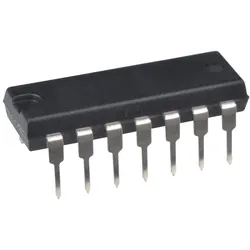
SN 74HC32N TEX - Logik Gatter, OR, 2-fach PDIP-144-ch 2-input 2-V to 6-V 5.2 mA drive strength OR gate Dieses Gerät enthält vier unabhängige 2-Eingangs-ODER-Gatter. Jedes Gatter führt die boolesche Funktion Y = A + B in positiver Logik aus.0,46 €*Versand: 5,95 €Sichere Weiterleitung zum Anbieter
-
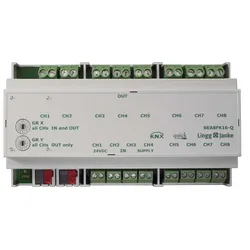
Lingg&Janke Binär-Ein/-Ausgang Quick BEA8FK16-QBussystem KNX=jaBussystem KNX-Funk=neinBussystem Funkbus=neinBussystem LON=neinBussystem Powernet=neinAndere Bussysteme=ohneEthernet=neinMontageart=REGBreite in Teilungseinheiten=9Mit Busankopplung=jaLED ansteuern=neinAnzahl der Eingänge=8Max. Schaltstrom=16 AGeeignet für C-Last=jaAnzahl der Ausgangskanäle=8Funktion Schalten=jaVerschiedene Phasen anschließbar=jaSchutzart (IP)=IP20211,34 €*Versand: 5,99 €Sichere Weiterleitung zum Anbieter
-
Was ist das Snipping Tool 3?
Das Snipping Tool 3 ist ein Bildschirmaufnahmeprogramm, das es Benutzern ermöglicht, Screenshots von ihrem Computerbildschirm zu erstellen. Es bietet verschiedene Aufnahmemodi wie Rechteck, Freiform, Fenster oder Vollbild. Mit dem Snipping Tool 3 können Benutzer ihre Screenshots bearbeiten, markieren und speichern, um sie später zu verwenden. Es ist ein nützliches Werkzeug für Präsentationen, Tutorials oder einfach nur zum Teilen von Bildschirminhalten. **
-
Wie benutze ich das Snipping Tool?
Um das Snipping Tool zu verwenden, öffne zuerst das Programm auf deinem Computer. Klicke dann auf "Neu" und wähle den Bereich aus, den du erfassen möchtest. Du kannst zwischen verschiedenen Arten von Ausschnitten wählen, z.B. Freihand, Rechteck oder Fenster. Nachdem du den gewünschten Bereich ausgewählt hast, kannst du den Ausschnitt speichern, kopieren oder markieren. Du kannst das Snipping Tool auch verwenden, um Notizen oder Markierungen auf dem Bildschirmausschnitt hinzuzufügen. **
-
Wie finde ich das Snipping Tool?
Das Snipping Tool ist eine integrierte Anwendung in Windows-Betriebssystemen, die es Benutzern ermöglicht, Screenshots zu erstellen. Um das Snipping Tool zu finden, können Sie einfach die Windows-Suche verwenden und nach "Snipping Tool" suchen. Alternativ können Sie auch auf das Startmenü klicken, "Alle Apps" auswählen und nach dem Snipping Tool suchen. Eine weitere Möglichkeit besteht darin, die Tastenkombination "Windows-Taste + Shift + S" zu verwenden, um das Snipping Tool schnell zu öffnen. Wenn Sie das Snipping Tool häufig verwenden, können Sie es auch an die Taskleiste oder den Desktop anheften, um einen schnellen Zugriff zu haben. **
-
Wie funktioniert Snipping Tool Windows 10?
Das Snipping Tool ist ein integriertes Programm in Windows 10, mit dem Benutzer Screenshots erstellen können. Um das Snipping Tool zu verwenden, öffnen Sie es entweder über die Suche in der Taskleiste oder über das Startmenü. Wählen Sie dann die Art des Screenshots aus, den Sie erstellen möchten (Vollbild, rechteckiger Ausschnitt, freie Form oder Fenster). Klicken Sie auf "Neu" und ziehen Sie den Cursor über den Bereich, den Sie erfassen möchten. Anschließend können Sie den Screenshot speichern, kopieren oder bearbeiten. **
* Alle Preise verstehen sich inklusive der gesetzlichen Mehrwertsteuer und ggf. zuzüglich Versandkosten. Die Angebotsinformationen basieren auf den Angaben des jeweiligen Shops und werden über automatisierte Prozesse aktualisiert. Eine Aktualisierung in Echtzeit findet nicht statt, so dass es im Einzelfall zu Abweichungen kommen kann. ** Hinweis: Teile dieses Inhalts wurden von KI erstellt.